Konfigurasi VOIP diCisco Packet Tracer
Rabu, 18 September 2019

Rabu, 04 September 2019
KD 8. PERAWATAN SISTEM KOMUNIKASI VOIP
Perawatan Sistem Komunikasi VOIP
1. Jenis-Jenis Perawatan Sistem Komunikasi VOIP


1. Jenis-Jenis Perawatan Sistem Komunikasi VOIP
Perawatan adalah suatu aktivitas untuk memelihara, menjaga, dan mengadakan perbaikan atau penggantian yang diperlukan. Pada bahasan kali ini, kita akan membahas tentang Perawatan Komputer Terapan.
Materi-materi yang akan dibahas, yaitu :
- Memeriksa Kinerja Piranti Sesuai Fungsi Pada Manual.
- Membersihkan dan Menyimpan Log Kerja Peralatan
- Melakukan Backup
- Melakukan Pengembalian Konfigurasi/Restore Hasil Backup.
Memeriksa Kinerja Piranti Sesuai Fungsi Pada Manual.
Memeriksa kinerja piranti sesuai fungsi pada manual sudah menjadi kewajiban setiap para pengguna dantidak boleh dilupakan untuk selalu merawat komputer mereka dengan baik agar komputer tidak rusak danhang. Dalam memeriksa kinerja piranti tersebut supaya tidak lemot atau mengalami masalah, Ada dua sisiyang harus kita periksa yaitu dari sisi hardware dan sisi software.
Berikut hal yang harus kita periksa supaya kinerja piranti menjadi baik :
Dari Sisi Hardware :
- Konsentrasi debu pada peralatan/piranti yang menempel di dalam CPU atau di luar CPU khususnya pada komputer (PC). Bersihkan setiap satu minggu sekali secara rutin.
- Pemasangan peripheral, apakah benar kokoh atau tidak.
- Pemasangan socket yang benar pas atau tidak.
- Kondisi Power Supply, apakah masih baik atau tidak serta daya listriknya stabil atau tidak.
- Listrik, apakah stabil atau tidak. Sering kali listrik drop/mati sehingga komputer mati mendadak tanpa di shutdown. Gunakan Stavolt/Stabilizer atau UPS.
Dari Sisi Software :
- Sistem Operasi, apakah sudah memenuhi spesifikasi dari PC.
- Lengkapi antivirus untuk memproteksi PC dari serangan virus-virus. Lakukan Scan secara rutin tiap satu minggu sekali.
- Uninstall software yang tidak perlu.
- Defrag Harddisk. Lakukan setiap satu minggu sekali rutin.
- Instal/Update Driver Piranti.
- Hapus File Recycle Bin.
- Mengahpus semua file folder prefetch.
- Menghapus tumpukan log. Biasanya menggunakan aplikasi CCleaner.
Membersihkan dan Menyimpan Log Kerja Peralatan.
- Untuk memonitor kinerja komputer secara keseluruhan, dalam Windows dapat dilakukan dengan cara : Klik Start > Search ketik RUN > Ketik Perfmon /report > Enter / OK. Nanti akan muncul laporan/report setelah scanning selesai.
- Windows 7 Performance Monitor berisi banyak informasi yang tidak akan berguna bagi pengguna komputer dengan tingkat pengetahuan rata-rata. Karena ini merupakan kelompok laporan yang logisyang disajikan secara bersama-sama yang mengekspos masalah dan informasi rinci tentang PC yangmungkin Anda tidak tahu, seperti kemacetan di hardware yang mungkin mempengaruhi kinerja dalamkategori Resource Overview atau masalah dengan perlindungan malware di kategori Security.
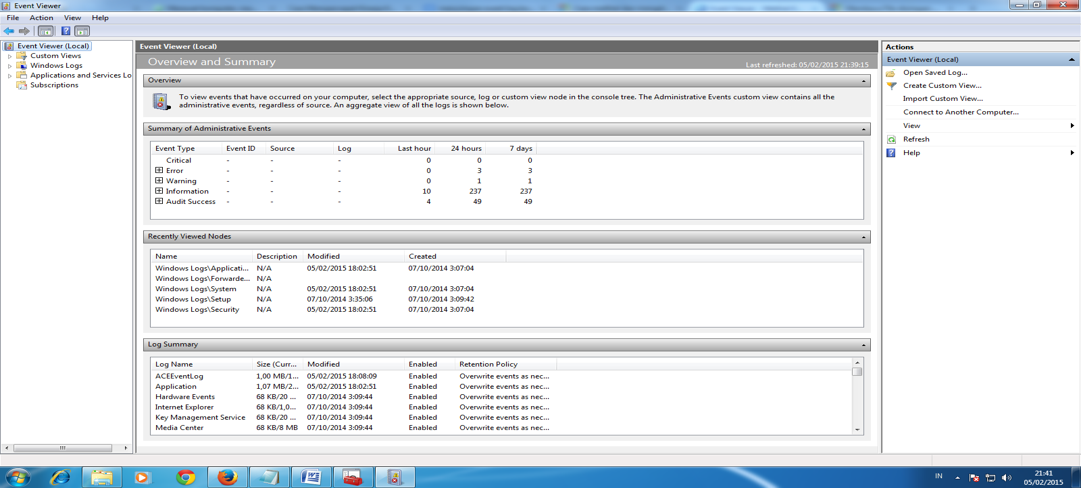
- Untuk membuka Log Viewer, caranya : Klik Start Button > Search > Ketik Events Viewer > Enter.Nanti akan muncul tampilan seperti berikut.
- > Ketik Events Viewer > Enter.Nanti akan muncul tampilan seperti berikut.
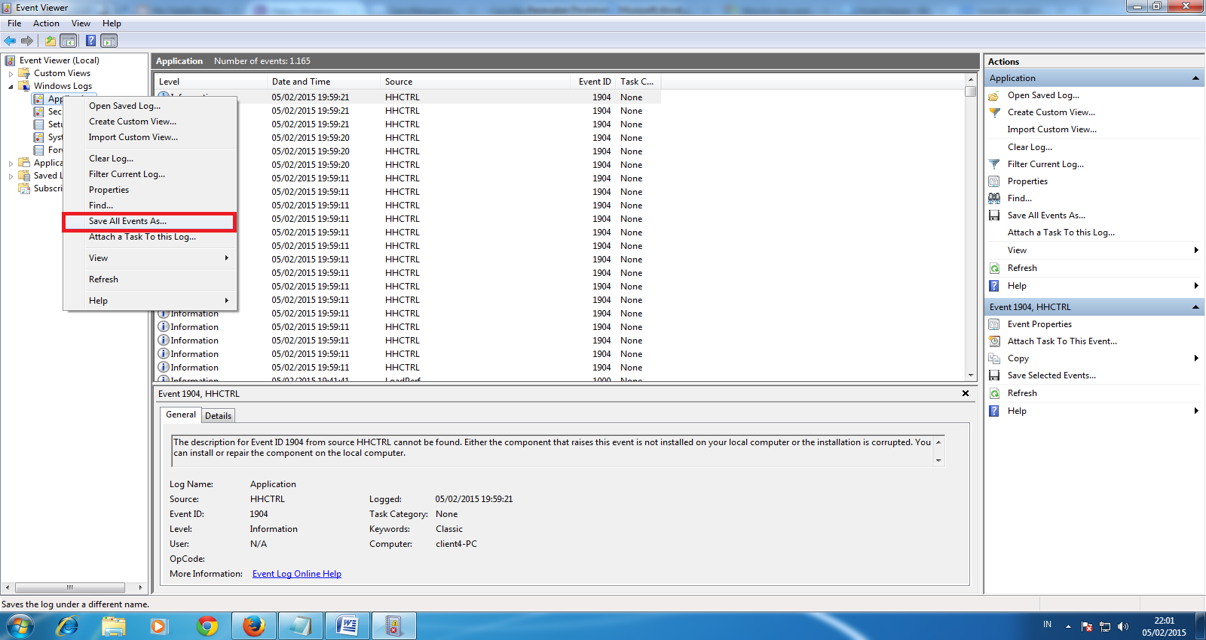
- Untuk menyimpan Log Events caranya : Klik kanan pada sub menu application > Save all events.Nanti akan muncuk kotak dialog save ke folder yang anda inginkan.
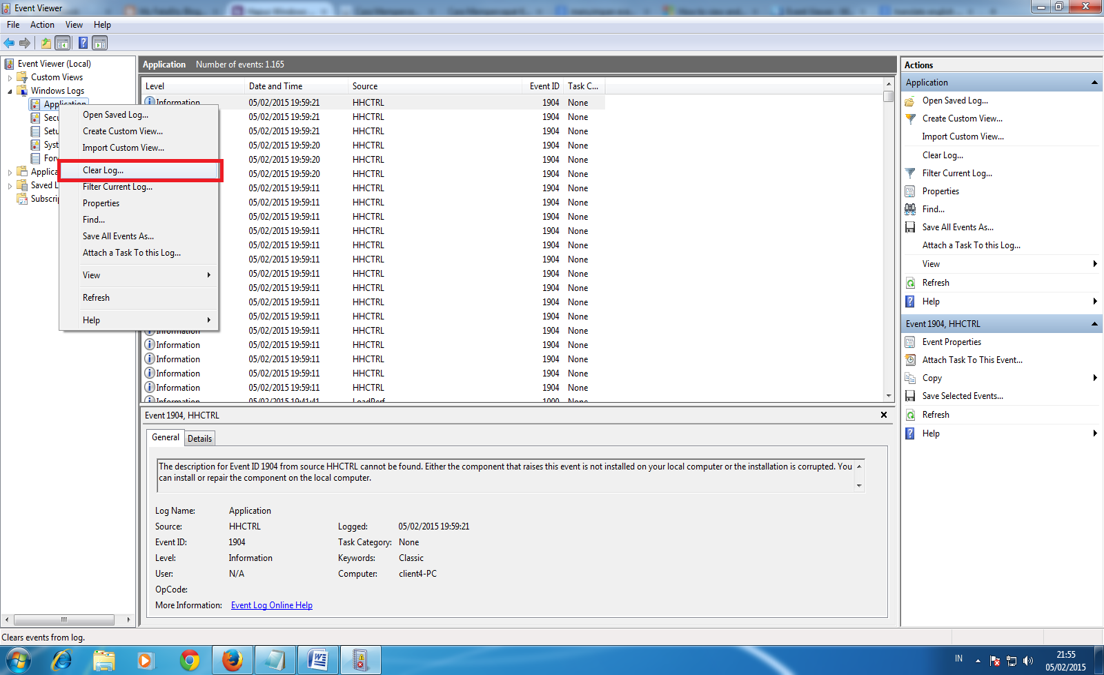
- Untuk membersihkan Log Events, caranya : Klik Kanan pada sub menu application > Clear Log.
Melakukan Back up.
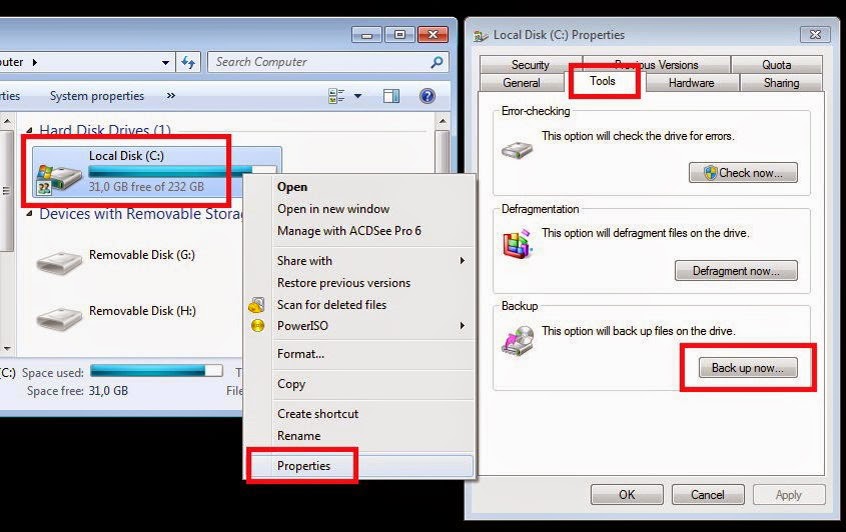
- Buka Aplikasi. Klik Start > Komputer, Pilih Drive C: lalu Klik Kanan. Pilih Properties > Tools. KlikBack up Now.
- Tentukan Lokasi. Pilih Create a System Image. Nanti Windows akan mencari lokasi dimana backup image ini akan ditetapkan. Ada dua pilihan, yaitu disimpan di folder baru atau burn ke DVD.
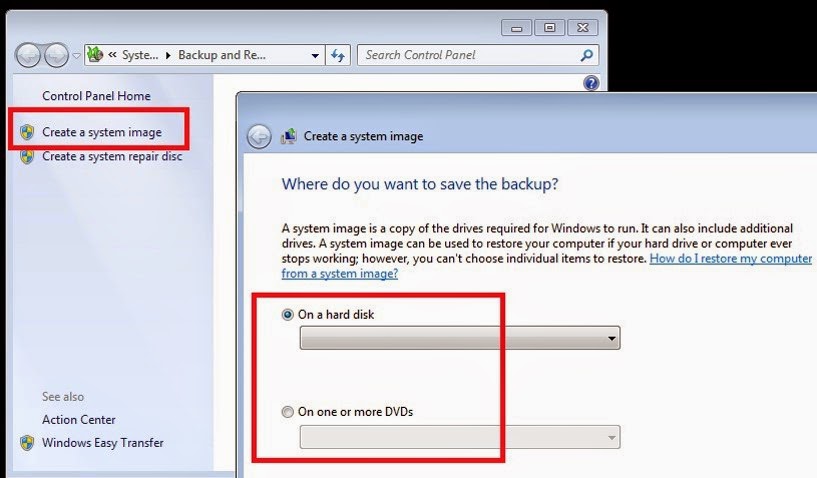
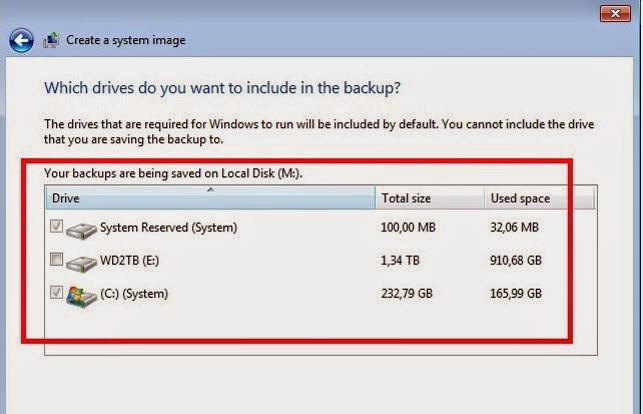
- Konfirmasi Back Up. Setelah memilih lokasi tersebut, klik Next. Aplikasi akan mengkonfirmasi sistem yang akan di-backup sebelum berlanjut ke langkah berikutnya (beri tanda centang jika ingin melakukan backup, dan hilangkan centang jika tidak). Klik Next, dan proses akan berjalan. Lamanya waktu backup tergantung dari kapasitas sistem Windows yang ada.
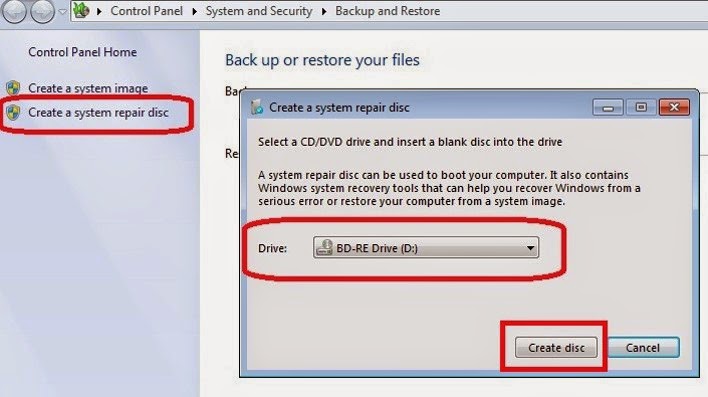
- Membuat Cd/DVD Recovery. Hasil backup tersebut nantinya berupa file yang hanya bisa dijalankan saat hendak melakukan recovery sistem operasi. Untuk menjalankan proses recovery, kamu mesti membuat CD/DVD recovery yang akan membantu proses restore nantinya.
- Untuk itu kembali ke proses Backup and Restore, pilih Create a system repair disc, masukkan keping CD/DVD kosong ke optical drive. Klik Next, dan proses burn dimulai. Saat proses selesai, Windows akan menampilkan jendela konfirmasi agar CD/DVD recovery tersebut siap digunakan saat proses pemulihan.
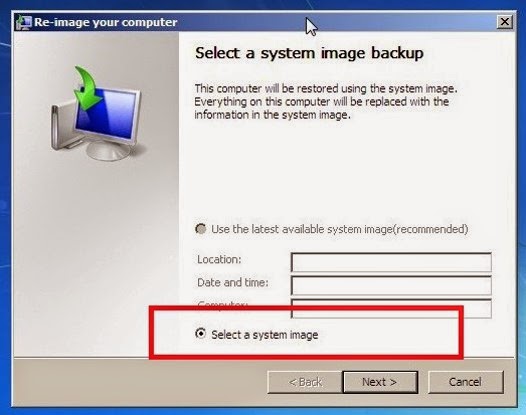
Melakukan Pengembalian Konfigurasi/Restore Hasil Back Up.
Masukkan CD/DVD recovery yang telah dibuat pada optical drive, restart komputer. Sebelumnya posisikan boot agar dimulai dari CD/DVDROM yang bisa diatur dari BIOS. Nantinya akan terbuka jendela System Recovery Options, pilih Restore your computer using a system image that you created, klik Next. Jelajah ke posisi dimana file backup tadi dibuat.
Secara otomatis sistem yang ada akan ditimpa dengan sistem operasi dari file backup yang telah kita lakukan sebelumnya. Tunggu hingga proses selesai dan sistem akan kembali kesedia kala.
KD 7. MENGEVALUASI KERJA SISTEM KOMUNIKASI VOIP
1. Cara Pengujian Server VOIP & 2.
Menguji Server VOIP
Alat dan Bahan:
- Komputer.
- Akses Internet.
- Aplikasi Zoiper.
Proses
dan Tahapan Pelaksanaan:
- Download aplikasi
Zoiper.
- Lakukan instalasi pada
laptop melalui terminal :
1. Buka
Terminal.
2. Masuk ke
direktori yang berisi file download zoiper.

3. Ikuti
langkah instalasi berikut ini :


Pada step berikut konfigurasikan seperti berikut ini.
- User / user@host = di isi nomor telepon yang tadi anda buat dan @ipserver Anda.
- Password = di isi password yang tadi Anda buat pada aseterisk.
- Domain / Outbond proxy = kosongkan saja


Lalu untuk mencoba menghubungkan, klik tab Dialpad

Ketikkan nomor telepon berupa ip yang tadi Anda buat di asterisk sebelumnya. Nomor telepon ini untuk memanggil teman Anda yang Anda ajak untuk mengimplementasikan VoIP. Lalu klik CALL.

Pada tampilan berikut adalah proses untuk memanggil teman Anda.

>> BERIKUT ADALAH SCREENSHOOT TEMAN SAYA YANG SAYA AJAK UNTUK MENGINSTALL ZOIPER DAN MENCOBANYA AGAR TERHUBUNG DENGAN SYARAT MASIH 1 JARINGAN DENGAN NOMOR TELEPON 19216881.
 Hasil yang Di Dapatkan
Dapat menginstall Zoiper dengan lancar dan bisa terhubung dengan teman yang saya ajak untuk mencoba Zoiper.
F. Temuan Permasalahan
Saya tidak bisa mendengarkan teman saya berbicara via Zoiper meskipun sudah di angkat penyebabnya adalah koneksi internet yang tidak lancar sehingga menyebabkan tidak munculnya suara teman saya, lalu saya mencoba lagi di hari jumat malam ketika hanya ada sedikit orang lalu suara teman saya bisa muncul tetapi terlambat.
G. Kesimpulan
Dapat di simpulkan bahwa jika di suatu sekolah, perusahaan ataupun kantor kita akan memanfaatkan komunikasi berupa telepon, nah untuk alternatif nya agar hemat pulsa dan kuota data maka Zoiper ini adalah penggantinya dengan syarat masih satu jaringan WiFi Hotspot.
3. MEMBUAT LAPORAN HASIL INSTALL VOIP
LAPORAN PRAKTIKUM
MEMBANGUN SERVER VOIP

DISUSUN OLEH:
WIDIASTUTI AYUNINGRUM
35
XII TKJ 2
TEKNIK KOMPUTER DAN JARINGAN
A. Tujuan
1 Siswa mengenal dan memahami VoIP untuk
komunikasi suara.
2 Siswa dapat membangun sebuah server VoIP.
3 Siswa diharapkan mampu berkomonikasi
menggunakan Server VoIP melalui Zoiper dalam satu jaringan.
B. Alat dan Bahan
1 Personal Komputer (minimal 2 PC).
2 Kartu Jaringan (NIC)
3 Kabel UTP mode Cross-Over.
4 CD OS LINUX DEBIAN -7.2.0-i386-DVD-1 (ISO
file)
5 CD OS LINUX DEBIAN -7.2.0-i386-DVD-2 (ISO
file)
6 VMware
7 Switch (utuk lebih dari 2 PC)
8 Aplikasi Zoiper/ X-Lite (disini
saya menggunakan Zoiper)
9 Headphone
C. Teori Dasar
Ø Pengertian VoIP (Voice over Internet
Protocol)
VoIP adalah teknologi yang memanfaatkan Internet Protocol
untuk menyediakan komonikasi suara secara elektronis dan real-time. VoIP mulai
dikenal di Indonesia sejak tahun 2000 dimana saat itu sedang marak-maraknya
teknologi internet. Saat itu dikenal dengan fasilitas telepon gratis via
internet dengan pengguna internet lainnya. Voice over Internet Protocol(VoIP)
melewatkan trafik suara, video dan data yang berbentuk paket melalui jaringan
IP. Jaringan IP adalah jaringan komonikasi data yang berbasis packet switch.
Trafik VoIP dibagi menjadi dua bagian transmisi jaringan yaitu transmisi untuk
signaling dan untuk RTP(Real TIme Transfer Protocol). Protocol yang digunakan
untuk signaling selalu berbasis TCP(Transfer Control Protocol) sedang untuk RTP
yang digunakan adalah protocol berbasis UDP(User Datagram Protocol).
Menelepon dengan menggunakan VoIP banyak keuntungannya,
diantaranya adalah dari segi biaya jelas lebih murah dari tarif telepon
tradisional, karena jaringan IP bersifat global, sehingga untuk hubungan
Internasional dapat ditekan hingga 70%. Selain itu, biaya maintenance dapat
ditekan karena voice dan data network terpisah, sehingga IP Phone dapat
ditambah, dipindah dan diubah dengan mudah. Hal ini karena VoIP dapat dipasang
di sembarang ethernet dan IP address, tidak seperti telepon tradisional yang
harus memiliki port tersendiri di sentral atau PBX.
Ø Fungsi VoIP :
§ Signalling – Signalling berfungsi untuk
menamkap jaringan yang dituju, sehingga dapat melakukan inisialisasi
(penyampaian) pesan/percakapan.
§ Database Service – Layanan database adalah
salah satu fungsiVoIP dalam mencari tujuan akhir/endpoint yang harus dituju,
sekaligus sebagai penerjemah alamat yang biasanya digunakan dalam duajaringan
yang berbeda.
§ Call Connect/Disconnect (Bearer Control)
– Bearer Control memungkinkan si penerima panggilan dapat memutuskan
panggilan/menerima panggilan.
§ Codecs Operations – Berguna sebagai coder
ataupun decoderdalam pengubahan/transmitted suara menjadi sinyal digital/paket
data ataupun sebaliknya.
Ø Prinsip kerja VoIP
Prinsip kerja VoIP adalah mengubah suara analog yang
didapatkan dari speaker pada Komputer menjadi paket data digital, kemudian dari
PC diteruskan melalui Hub/ Router/ ADSL Modem dikirimkan melalui jaringan
internet dan akan diterima oleh tempat tujuan melalui media yang sama. Atau
bisa juga melalui melalui media telepon diteruskan ke phone adapter yang
disambungkan ke internet dan bisa diterima oleh telepon tujuan.
Untuk Pengiriman sebuah sinyal ke remote destination
dapat dilakukan secara digital yaitu sebelum dikirim data yang berupa sinyal
analog diubah ke bentuk data digital dengan ADC (Analog to Digital Converter),
kemudian ditransmisikan, dan di penerima dipulihkan kembali menjadi data analog
dengan DAC (Digital to Analog Converter). Begitu juga dengan VoIP, digitalisasi
voice dalam bentuk packets data, dikirimkan dan di pulihkan kembali dalam
bentuk voice di penerima. Format digital lebih mudah dikendaika, dalam hal ini
dapat dikompresi, dan dapat diubah ke format yang lebih baik dan data digital
lebih tahan terhadap noise daripada analog.
D. Langkah Kerja
1. Langkah pertama yaitu setting Mesin
Vmware Network Adapter dengan settingan Bridged.
2. Pastikan juga pada Viritual Network
Editor pilihan Bridged adalah Ethernet LAN (Realtex PCIe
GBE Family Controller)
3. Jalankan Debian 7 VoIP
4.
Login sebagan
root
6. Pada Debian ini diketahui IP Address
Servernya adalah 192.168.1.1
7. Pastikan antara Server (di vmware) dan
kedua kliennya terhubung. Masukkan perintah pada cmd
ping
192.168.1.2 untuk memastikan koneksi dengan client 1, dan ping
192.168.1.3 dengan client 2.
8. Lalu masukkan
perintah eject untuk eject DVD 1
9. Pada gambar CD di bagian bawah
VMware klik kanan > Setting
10. Masukkan DVD Debian 2 yang berupa ISO
file lalu OK
11. Masukka perintah apt-cdrom
add untuk mengenalkan DVD 2 karena VoIP berada pada direktori
Asterisk
yang berada di DVD 2.
12. Setelah proses mengenalkan DVD 2 selesai,
kita mulai menginstal Asterisk. Masukkan perintah apt-
get install asterisk
13. Ketik lalu enter untuk melanjutkan
instalasi asterisk
14. Masukkan lagi DVD 1, caranya sama seperti
memasukkan DVD 2 tadi, lalu Connect-kan dengan
klik gambar CD di bagian bawah
VMware.
15. Tunggu proses instalasi asterisk
16. Masukkan lagi DVD 2, jangan lupa
Connectkan juga.
17. Maka akan muncul tampilan seperti
dibawah, kita disuruh memasukkan kode nomor Telephone
Negara, masukkan 62 untuk
Indonesia.
18. Jika tampilan sudah seperti gambar
dibawah, maka asterisk sudah terinstal dan kita tinggan
mengkonfigurasinya.
19. Kita akan memulai konfigurasi untuk
VoIPnya. Masukkan perintah nano /etc/asterisk/sip.conf
20. Tampilan awal sip.conf . Tekan kombinasi
tombol CTRL+V untuk page down sampai halaman
bawah.
21. Masukkan konfigurasinya seperti gambar
dibawah, setelah selesai tekan kombinasi tombol CTRL+X
untuk exit lalu pilih Y
untuk menyimpan

22. Sekarang ganti konfigurasi extensions. Masukkan perintah nano /etc/asterisk/extensions.conf
23. Tampilan awal Extensions. Tekan CTRL+V untuk menuju tampila paling bawah dan mulai mengkonfigurasi.
24. Masukkan seperti gambar dibawah lalu Exit dan simpan.

25. Lalu Restart Asterisk untuk menyimmpan semua konfigurasi. Masukkan perintah service asterisk restart. Jika tampilan seperti dibawah, maka VoIP siap digunakan.
26. Sekaran kita buat akun Zoiper di Client
a) Pada Client 1, buka aplikasi Zoiper pilih Settings lalu Create a New Account
b) Pilih SIP lalu Next
c) Masukkan user nomor telephone, password,dan domain(IP Server)
d) Account name masukkan Nomor@IPserver 123@192.168.1.1 Next
e) Lakukan hal yang sama pada Client 2, bedanya hanya pada Nomor dan password, nomor di Client 2 adalah 456
E. Ujicoba Hasil Praktikum
1. Dari Client 1
a. Kita akan menghubungi Client 2, masukkan nomor Client 2 yaitu 456kemudian Call
b. Telfone Client 2
c. Pada Client 2 ada Incoming Call dari 123 (Client 1)

2. Dari Client 2
a. Kita akan memanggil Client 1 dari Client 2. Pada Dialpad masukkan nomor 123 (Nomor Client 1)
c. Pada Client 1 ada Incoming Call dari 456 (Client 2)

F. Kesimpulan
VoIP atau Voice Over Internet Protocol adalah teknologi yang menjadikan media internet untuk bisa melakukan komunikasi suara jarak jauh, secara jauh / secara langsung melalui koneksi internet, tidak lagi menggunakan saluran telepon konvesional yang melakukan transmisi secara analog. Aplikasi komunikasi menggunakan VoIP relatif tidak aman, kerena pembicaraan yang terjadi dapat direkam dan dimainkan ulang.
Langganan:
Postingan (Atom)
-
 1. Cara Pengujian Server VOIP & 2. Menguji Server VOIP Alat dan Bahan: - Komputer. - Akses Internet. - A...